1. Pengertian, Sejarah, dan Komponen Wireless LAN

Wireless atau wireless network merupakan sekumpulan komputer yang saling terhubung antara satu dengan lainnya sehingga terbentuk sebuah jaringan komputer dengan menggunakan media udara/gelombang sebagai jalur lintas datanya. Pada dasarnya wireless dengan LAN merupakan sama-sama jaringan komputer yang saling terhubung antara satu dengan lainnya, yang membedakan antara keduanya adalah media jalur lintas data yang digunakan, jika LAN masih menggunakan kabel sebagai media lintas data, sedangkan wireless menggunakan media gelombang radio/udara. Penerapan dari aplikasi wireless network ini antara lain adalah jaringan nirkabel diperusahaan, atau mobile communication seperti handphone, dan HT.
Adapun pengertian lainnya adalah sekumpulan standar yang digunakan untuk Jaringan Lokal Nirkabel (Wireless Local Area Networks – WLAN) yang didasari pada spesifikasi IEEE 802.11. Terdapat tiga varian terhadap standard tersebut yaitu 802.11b atau dikenal dengan WIFI (Wireless Fidelity),802.11a (WIFI5), dan 802.11. ketiga standard tersebut biasa di singkat 802.11a/b/g. Versi wireless LAN 802.11b memilik kemampuan transfer data kecepatan tinggi hingga 11Mbps pada band frekuensi 2,4 Ghz. Versi berikutnya 802.11a, untuk transfer data kecepatan tinggi hingga 54 Mbps pada frekuensi 5 Ghz. Sedangkan 802.11g berkecepatan 54 Mbps dengan frekuensi 2,4 Ghz.
Wireless LAN
Wireless Local Area Network pada dasarnya sama dengan jaringan Local Area Network yang biasa kita jumpai. Hanya saja, untuk menghubungkan antara node device antar client menggunakan media wireless, chanel frekuensi serta SSID yang unik untuk menunjukkan identitas dari wireless device.
Sejarah Wireless Network
Sedangkan sejarah wireless itu sendiri pertama kali muncul pada akhir tahun 1970-an. IBM mengeluarkan hasil percobaannya dalam merancang WLAN dengan teknologi IR, perusahaan lain seperti Hewlett-Packard (HP) untuk menguji WLAN RF. Kedua perusahaan ini hanya mencapai 100 Kbps data rate. Karena mereka tidak memenuhi standar IEEE 802-1 Mbps LAN yang bukan produk yang dipasarkan. Baru pada tahun 1985, (FCC) menetapkan pita Industrial, Scientific dan Medis (ISM band) yaitu 902-928 MHz, 2.400-2483,5 MHz dan 5725-5850 MHz tidak terlisensi, sehingga pengembangan WLAN komersial memasuki tahapan serius. Kemudian tahun 1990 WLAN dapat dipasarkan dengan produk yang menggunakan teknik spektrum tersebar (SS) pada pita ISM, terlisensi frekuensi 18-19 GHz dan teknologi IR dengan data rate > 1 Mbps.
Pada tahun 1997, sebuah lembaga independen bernama IEEE membuat spesifikasi atau standar WLAN pertama adalah kode 802,11. Peralatan yang sesuai standar 802,11 dapat bekerja pada frekuensi 2,4 GHz, dan kecepatan transfer data (throughput) teoritis maksimal 2Mbps.
Selanjutnya pada bulan Juli 1999, IEEE mengeluarkan spesifikasi baru bernama 802.11b kembali. Teori kecepatan transfer data yang dapat mencapai maksimum adalah 11 Mbps. Kecepatan transfer data yang sebanding dengan Ethernet tradisional (IEEE 802,3 10Mbps atau 10Base-T). Peralatan yang menggunakan standar 802.11b juga bekerja pada frekuensi 2,4 GHz. Salah satu kekurangan peralatan wireless yang bekerja pada frekuensi ini adalah potensi gangguan dengan cordless phone, microwave oven, atau peralatan lain yang menggunakan gelombang radio pada frekuensi yang sama.
Hampir pada waktu yang bersamaan, spesifikasi IEEE 802.11a yang menggunakan teknik berbeda. Frekuensi yang digunakan 5 Ghz, dan mendukung kecepatan transfer data hingga 54Mbps teoritis maksimum. Gelombang radio yang dipancarkan oleh peralatan 802.11a relatif sulit untuk menembus dinding atau penghalang lain. Jarak untuk mencapai gelombang radio yang relatif pendek dibandingkan 802.11b. Secara teknis, 802.11b tidak kompatibel dengan 802.11a. Namun, saat ini cukup banyak pabrik hardware yang membuat peralatan yang mendukung kedua standar itu.
Pada tahun 2002, IEEE membuat spesifikasi baru yang dapat menggabungkan kelebihan 802.11b dan 802.11a. Spesifikasi kode 802.11g yang bekerja pada frekuensi 2,4 GHz dengan teori kecepatan transfer data hingga 54Mbps. Peralatan 802.11g kompatibel dengan 802.11b, sehingga dapat saling komunikasi. Misal, sebuah komputer yang menggunakan jaringan kartu 802.11g dapat memanfaatkan akses point 802.11b, dan sebaliknya.
Yang terakhir tahun 2006, teknologi 802.11n dikembangkan dengan menggabungkan 802.11b dan 802.11g. Teknologi yang dibawa dikenal dengan sebuah istilah MIMO (Multiple Input Multiple Output) merupakan teknologi terbaru Wi-Fi. MIMO dibuat berdasarkan spesifikasi Pre-802.11n. The “Pre-” menyatakan “Prestandard versi 802.11n.” MIMO menawarkan peningkatan throughput, keunggulan reabilitas, dan meningkatkan jumlah klien Anda tersambung. Tembus MIMO kekuasaan penghalang lebih baik dari lingkup yang lebih luas. Access Point MIMO dapat menjangkau berbagai perlatan Wi-Fi di setiap sudut kamar yang sudah ada. Secara teknis MIMO lebih unggul dibandingkan pendahulunya 802.11a/b/g. Access Point MIMO dapat mengenali gelombang radio yang dipancarkan adapter Wi-Fi 802.11a/b/g. MIMO mendukung kompatibilitas mundur dengan 802,11a/b/g. Peralatan Wi-Fi MIMO dapat menghasilkan kecepatan transfer data 108Mbps.
* Komponen Wireless LAN
- Access Point (AP)
Pada WLAN, alat untuk mentransmisikan data disebut dengan Access Point dan terhubung dengan jaringan LAN melalui kabel. Fungsi dari AP adalah mengirim dan menerima data, sebagai buffer data antara WLAN dengan Wired LAN,
mengkonversi sinyal frekuensi radio (RF) menjadi sinyal digital yang
akan disalurkan melalui kabel atau disalurkan ke perangkat WLAN yang
lain dengan dikonversi ulang menjadi sinyal frekuensi radio.
Satu AP dapat melayani sejumlah user sampai 30 user. Karena dengan semakin banyaknya user yang terhubung ke AP maka kecepatan yang diperoleh tiap user juga akan semakin berkurang.
 Contoh : linksys access point
 - Extension Point
Untuk mengatasi berbagai problem khusus dalam topologi jaringan, designer dapat menambahkan extension point untuk memperluas cakupan jaringan. Extension point hanya berfungsi layaknya repeater untuk client di tempat yang lebih jauh. Syarat agar antara akses point bisa berkomunikasi satu dengan yang lain, yaitu setting channel di masing-masing AP harus sama. Selain itu SSID (Service Set Identifier) yang digunakan juga harus sama. Dalam praktek di lapangan biasanya untuk aplikasi extension point hendaknya dilakukan dengan menggunakan merk AP yang sama.
- Antena
Antena merupakan alat untuk mentransformasikan sinyal radio yang merambat pada sebuah konduktor menjadi gelombang elektromagnetik yang merambat diudara. Antena memiliki sifat resonansi, sehingga antena akan beroperasi pada daerah tertentu. Ada beberapa tipe antena yang dapat mendukung implementasi WLAN, yaitu:- Antena omnidirectional
Yaitu jenis antena yang
memiliki pola pancaran sinyal ke segala arah dengan daya yang sama.
Untuk menghasilkan cakupan area yang luas, gain dari antena omni
directional harus memfokuskan dayanya secara horizontal (mendatar),
dengan mengabaikan pola pemancaran ke atas dan kebawah, sehingga antena
dapat diletakkan di tengah-tengah base station. Dengan demikian
keuntungan dari antena jenis ini adalah dapat melayani jumlah pengguna
yang lebih banyak. Namun, kesulitannya adalah pada pengalokasian
frekuensi untuk setiap sel agar tidak terjadi interferensi.
Antena Omnidirectional -
Antena directional Yaitu antena yang mempunyai pola pemancaran sinyal dengan satu arah tertentu. Antena ini idealnya digunakan sebagai penghubung antar gedung atau untuk daerah yang mempunyai konfigurasi cakupan area yang kecil seperti pada lorong-lorong yang panjang.
Antena Directional - Antena omnidirectional
Yaitu jenis antena yang
memiliki pola pancaran sinyal ke segala arah dengan daya yang sama.
Untuk menghasilkan cakupan area yang luas, gain dari antena omni
directional harus memfokuskan dayanya secara horizontal (mendatar),
dengan mengabaikan pola pemancaran ke atas dan kebawah, sehingga antena
dapat diletakkan di tengah-tengah base station. Dengan demikian
keuntungan dari antena jenis ini adalah dapat melayani jumlah pengguna
yang lebih banyak. Namun, kesulitannya adalah pada pengalokasian
frekuensi untuk setiap sel agar tidak terjadi interferensi.
- Wireless LAN CardWLAN Card dapat berupa PCMCIA (Personal Computer Memory Card International Association), ISA Card, USB Card atau Ethernet Card. PCMCIA digunakan untuk notebook, sedangkan yang lainnya digunakan pada komputer desktop. WLAN Card ini berfungsi sebagai interface antara sistem operasi jaringan client dengan format interface udara ke AP. Khusus notebook yang keluaran terbaru maka WLAN Cardnya sudah menyatu didalamnya. Sehingga tidak keliatan dari luar.2. Peralatan Wireless
Mengenal Lebih Dekat Peralatan Wireless LANAccess PointPada Panel belakang terdapat :- Antena ada yang bisa dicopot (detachable antenna) biasanya menggunakan konektor RP-SMA atau RP-TNC, ada juga yang fixed (non-detachable antenna)- Colokan LAN untuk menghubungkan AP ke wired LAN atau untuk keperluan setting AP- Colokan DC Power Supply- Tombol Reset untuk me-reset AP ke default factory setting Gambar 1. Panel Belakang Access PointPanel depan terdapat :Indikator Power, Wireless dan LAN
 Gambar 2. Panel Depan Access PointUSB wireless adapter
 Gambar 3. USB Wireless AdapterPCI wireless adapter
 Gambar 4. PCI Wireless AdapterPCMIA wireless adapter
 Gambar 5. PCMIA Wireless AdapterAntena EksternalDigunakan untuk meningkatkan jarak jangkau wireless LAN. Antena bawaan AP dilepas kemudian dengan pigtail, RF out AP dihubungkan ke Antena eksternal
 (a) (b) (c) (d)Gambar 6. Antena Eksternal (a) Parabolic Grid, (b) Sectoral, (c) Omni, (d) YagiPigtail & konektorPigtail adalah kabel pendek penghubung AP ke Antena Eksternal
 Gambar 7. PigtailKebanyakan Pigtail di pasaran adalah : RP- SMA to N-Type Male dan RP-TNC to N-Type Male
 (a) (b) (c) (d)Gambar 8. Konektor (a) N-Type Male, (b) N-Type Female, (c) RP-TNC, (d) RP-SMAPOE (Power Over Ethernet) atau DC Power Injector
 Gambar 9. Power InjectorPOE digunakan untuk mengumpankan tegangan DC dari Power Supply Indoor ke AP Outdoor melalui kabel data UTP dengan memanfaatkan jalur kabel yang tidak digunakan untuk menyalurkan data. Data dilsalurkan melalui kabel UTP dg konektor RJ45 pada pin 1,2,3 dan 6, sehingga pin 4, 5, 7 dan 8 dapat digunakan untuk menyalurkan tegangan DC. Data pin konektor RJ45 dan konfigurasi kabel UTP adalah seperti gambar berikut :
 Gambar 10. Data Pin RJ45 dan Konfigurasi kabel UTPWireless Router
 Gambar 11. Wireless RouterWireless Router memiliki :- Port WAN 1 buah dengan konektor RJ45 terhubung ke Internet via Cable / DSL Modem- Port LAN 4 buah dengan konektor RJ45 terhubung ke LAN- Omni Antenna- DC Input- Tombol Reset untuk me-reset ke factory default settingSpesifikasi Wireless LAN
 Gambar 12. Contoh spesifikasiParameter penting dari spesifikasi diatas yang berhubungan dengan jarak jangkauan adalah Transmit Power dan Receive Sensitivity. Dengan antenna bawaannya yang berupa antenna omni dengan typical gain 2 db jarak yang dapat dijangkau sekitar beberapa ratus meter dengan kondisi open space.Bagaimana agar jarak jangkauan dapat ditingkatkan agar bias lebih jauh? Caranya dengan mengganti antenna bawaan Access Point dengan External Antena High Gain. Untuk menentukan berapa jarak yang bisa dijangkau diperlukan perhitungan yang akan diuraikan dalam Link BudgetdB dan dBmDalam Link Budget seringkali ditemui perhitungan yan mengguakan satuan dB dan dBm. Sehingga sebelum melangkah lebih jauh perlu dipahami terlebih dahulu kedua satuan ini.Apa itu dB?dB adalah singkatan dari decibel, merupakan satuan perbandingan level sinyal. Jika nilainya positip maka disebut factor penguatan (gain), jika nilainya negativedisebut redaman (loss)
 Gambar 13. Blok diagram input outputJika input = 1 watt, output = 100 watt maka terjadi penguatan 100 kaliJika input = 100 watt, output = 50 watt maka terjadi redaman (loss) ½ dayaJika dinyatakan dalam dB :G = 10 log 100/1 = 20 dBG = 10 log 50/100 = -3 dB ==è maka disebut redaman / loss 3 dBdBW dan dBm adalah satuan level dayadBW satuan level daya dengan referensi daya 1 wattP(dBW) = 10 Log P(watt)/1 wattdBm satuan level daya dengan referensi daya 1 mW = 10-3 wattP (dBm) = 10 Log P(watt)/10-3 wattContoh :1. 10 watt = ……. dbW2. 100 watt = …… dBW3. 1000 watt = ……. dBWJwb :1. P (dBW) = 10 Log 10 watt/1 watt = 10 Log 10 = 10 dBW2. P (dBW) = 10 Log 100 watt/1 watt = 10 Log 100 = 20 dBW3. P (dBW) = 10 Log 1000 watt /1 watt = 10 Log 1000 = 30 dBW
Link BudgetLink Budget adalah perhitungan link radio untuk menentukan apakah Transmit Power dari Station A setelah sampai di Station B memenuhi nilai nominal sehingga kedua sation dapat saling berkomunikasiKarena wireless LAN bekerja pd frek dlm orde GHz maka rentan terhadap adanya benda penghalang sehingga perlu kondisi Line Of Sight yg digambarkan pada gambar berikut : Gambar 14. Line Of SightJika kedua titik yang akan berkomunikasi terdapat penghalang seperti bangunan tinggi, pohon dan sebagainya maka sinyal terhalang sehingga komunikasi tidak dimungkinkan.Besarnya jarak antara kedua titik menentukan besarnya redaman terhadap sinyal yang dipancarkan. Redaman udara bebas terhadap gelombang radio disebut Free Space Loss yang nilainya dipengaruhi jarak dan frekuensi yang dapat dihitung dengan persamaaan berikut :Lfs = 92.5 + 20 Log f + 20 Log dLfs : Free Space Loss (dB)f : Frekuensi (GHz)d : Jarak (km)Gambar berikut akan menjelaskan mengenai Link Budget yang dimaksud dan secara terpisah akan disertakan Link Budget Calculator dalam file Excel dengan memasukkan parameter :· Frekuensi· Jarak· Transmit power (Ptx)· Receive sensitivity· Loss pigtail (Lst dan Lsr)· Gain antenna transmit (Gtx)· Gain antenna receive (Grx)sehingga tinggal melihat nilai RSL (Receive Signal Level) dan marginnya terhadap Receive Sensitivity.
 Gambar 15. Link Budget CalculatorUntuk menentukan apakah kedua station dapat berkomunikasi nilai RSL >= Rx Sensitivity dan komunikasi akan optimal jika nilai RSL sebesar 10 dB di atas Rx Sensitivity atau disebut System Operating Margin (SOM) sebesar 10 dB. Misalnya jika Rx sensitivity – 86 dBm maka RSL setidaknya – 76 dBm.Antena ParabolicDisebut antenna parabolic karena sub system dari antenna berbentuk cekungan parabolic yang prinsip kerjanya adalah seperti cermin cekung dimana sinyal yang datang dari arah depan akan difokuskan pada titik fokusnya dan di titik inilah terdapat level sinyal paling tinggi. Berdasar prinsip tersebut makan pada titik focus parabolic inilah dipasang feeder yg berfungsi untuk mengumpankan sinyal untuk arah pancar dan arah terima. Struktur dasar antena parabolic adalah sbb :
 Gambar 16. Struktur antena parabolicUntuk mengetahui jarak titik focus parabolic adalah sbb :f = D2/(16*d)f : Jarak titik focus dari center parabolic dishD : Diameter parabolic dishd : Kedalaman dishUntuk mengetahui gain dari antenna parabolic adalah dg persamaan berikut :G = 10 Log Eff + 20 Log f + 20 Log D + 20.4G : Gain (dB)Eff : Effisiensi parabolic dish (pd umumnya 0.55)f : Frekuensi (GHz)D : Diameter parabolic dish(m)
3. topologi wireless
1. Independent Basic Service Set (IBSS)
Topologi paling sederhana adalah tipe Ad Hock, di mana node node yang independen akan saling berkomunikasi secara peer to peer atau poin to point. Standar ini merujuk pada topologi Independent Basic Service Set (IBSS) di mana salah satu node akan ditunjuk sebagai proksi untuk melakukan koordinasi antarmode dalam sebuah grup.

Proksi ini bertindak sebagai access point atau base station dalam sebuah jaringan yang kompleks. Topologi ad hoc sangat murah diterapkan dan sangat efektif serta mudah dalam pembangunan lingkungan wireless nya, seperti pada ruang koneksi, kelas, atau bahkan lingkungan kerja yang relatif kecil.
2. Basic Service Set (BSC)
Topologi yang lebih kompleks adalah topologi infrastruktur, di mana paling sedikit ada satu access point yang bertindak sebagai base station. Access point akan menyediakan fungsi sinkronisi dan koordinasi, melakukan forwadingserta broadcasting paket data. Fungsi ini hamper sama dengan teknologi bridge pada metode jaringan wired (dengan kabel).
3. Extended Service Set (ESS)
Pada topologi ini beberapa access point digunakan untuk meng-cover range are yang lebih luas, sehingga membentuk Extended Service Set (ESS). Mode ini terdiri dari dua atau lebih basic service set yang terkoneksi pada satu jaringan kabel. Setiap access point diatur dalam channel yang berlainan untuk menghindari terjadinya interferensi. Metode ini akan membentuk sel-sel seperti pada jaringan selular. User dapat melakukan roaming ke sel yang lain dengan cukup mudah tanpa kehilangan sinyal Extended service set (ESS) memperkenalkan kemungkinan melakukan forwading dari sebuah sel radio ke sel yang lain melalui jaringan kabel. Kombinasi access point dengan jaringan kabel akan membentuk distribution system (DS).4. SETTING AD-HOC
*Cara men-setting Jaringan Wireless Ad Hoc di Windows XP
Apakah anda tahu bahwa Anda bisa me-setup jaringan Wireless Adhoc untuk menshare koneksi internet di rumah tanpa harus menggunakan router atau switch?? Tentu saja anda bisa. Anda juga bisa menggunakannya untuk men-share file atau printer antara 2 atau lebih komputer dengan jaringan wireless. Perlu diketahui bahwa Anda bisa mempunyai 9 jaringan, dimana komputer bisa mengirimkaan data secara langsung satu sama lain.Kelemahan dari jaringan ini adalah jangkauannya yang terbatas. Anda akan perlu router wireless atau akses poin untuk jangkauan jaringan wireless yang lebih luas.Alokasi Alamat IP
Anda bisa mengalokasikan alamat IP untuk setiap komputer yang masuk ken jaringan Ad-hoc wireless. JIka Anda menggunakan 3 komputer, Anda bisa dengan mudah meng-assign 192.168.0.1, 192.168.0.2,192.168.0.3 ke masing-masing komputer dengan netmask 255.255.255.0.Catatan : Jika Anda mempunyai Internet Connection Sharing yang di-enable pada host komputer, Anda bisa men-setup komputer klien untuk mendapat alamat IP secara otomatis, kemudian komputer-komputer tersebut akan bisa mengakses ke Internet.
Konfigurasi yang dibutuhkan tidaklah rumit. Untuk membuat jaringan wireless ad hoc, tiap wireless adapter cukup di setting menjadi Mode Ad Hoc (mode standart adalah infrastructure mode).OS : Windows XPCara mensetting laptop utama.- Klik Start> Control Panel> Network Connections.
- Klik kanan pada wireless network connection, lalu klik Properties
- Pada Wireless Network Connection Properties, klik tab Wireless Networks
- Klik Add pada bagian Preferred networks
- Selanjutnya isilah Network Name (SSID) untuk jaringan yang akan anda buat
- Jangan lupa untuk mencentang check box This is a computer-to-computer (ad hoc)network: wireless access point are not used
- Anda juga dapat membubuhkan WEP Password agar koneksi anda aman.
- Klik OK dan OK lagi untuk menyimpan konfigurasi anda.
Cara mensetting laptop lainnya.Windows XP otomatis akan mendeteksi jika ada Wireless Network yang aktif- Klik kanan pada icon Wireless Network yang berada pada taskbar, lalu klik View Available Wireless Networks.
- Wireless Network Connection akan menampilkan list SSID wireless anda. Klik SSID wireless anda lalu klik Connect.
Jika pada laptop utama ada anda bubuhkan WEP Password maka windows XP meminta anda untuk mengisi password sebelum anda terkoneksi ke jaringan ad hoc anda.update:
Windows XP yang tidak mempunyai DHCP Server service membuat user harus membuat IP secara manual, baik yang broadcast maupun client yang melakukan koneksi.Pada kasus dilapangan… Ad Hoc Connection ini satu buah ad hoc service bisa menampung multi user (tidak hanya 1 user).*Setting ad hoc windows 7
Ad hoc merupakan jaringan komputer yang memanfaatkan wifi pada laptop dan ad hoc hanya jaringan peer to peer. Pada kesempatan kali inji saya akan berbagi cara setting ad hoc padwindows seven.
Berikut adalah langkah - langkahnya:
1. Klik tombol star dan pilih control panel pada menu.2. Pada menu control panel pilih view network status and task.
3. Pada network and sharing center pilih menu manage wireless network pada menu bagian kiri.
4. Pada menu manage wireless network pilih add untuk menambahkan jaringan ad hoc
5. Setelah itu akan muncul menu pilihan, kemudian pilih create an ad hoc networks
6. Selanjutnya pilih next untuk melanjutkan proses.
7. Pada menu ini isi nama jaringan ad hoc anda pada network name dan untuk security type pilih open saja kemudian pilih next
8. Tunggu proses set up selesai dan sukses kemudian pilih close.
9. Setelah it lihat pada status jaringan pada komputer anda. ad hoc waiting for user

*Cara membuat Ad-hoc network di Windows 8
Kmaren-kmaren para penggila DOTA pada ngeluh karena di Windows 8 gak bisa bikin Ad-hoc, jadi mereka harus mikir 2 kali buat ganti ke Windows 8. Hmm... Penasaran, masa hal yang seremeh itu bisa dilupakan sama Microsoft? Padahal Ad-hoc itu penting lhoo... Haha
Nah ternyata fitur itu disembunyikan oleh Microsoft, jadi kita harus bikinnya lewat CMD. Gimana cara bikinnya? Cekidott.... Cara membuat Ad-hoc network di Windows 8,,
1. Buka Start Screen lalu ketikkan cmd
2. Klik kanan dan "Run as administrator" (Icon dibawah)
3. Setelah itu ketikkan..
- "netsh wlan set hostednetwork mode=allow ssid=NAMA JARINGAN key=PASSWORD"
- "netsh wlan start hostednetwork" Note :
"NAMA JARINGAN" --> Isi dengan nama jaringan sesuai keinginan anda
"PASSWORD" --> Isi dengan password sesuai keinginan anda
'netsh wlan start hostednetwork' --> Untuk menghidupkan jaringan ad-hoc
Udah selesai... Kalau belum percaya coba suruh teman kamu buat gabung Ad-hoc yang sudah kamu buat lalu coba ping ke IP-nya.5. CARA SETTING ACCESS POINT TP-LINK TL WA5210G
1. PEMANCARCara Setting Akses Point TP-Link WA5210G " Pemancar dan Penerima (REPEATER) Versi 2
Selamat malam teman teman blogger, menindak lanjuti permintaan teman2 pengunjung setia blog saya ini, agar menampilkan gambar dalam postingan saya Cara Setting Akses Point TP Link WA5210G nah postingan kali ini saya rasa cukup untuk mengobati rasa penasaran dengan dengan si Bongsor ini ya? Hahahahaha...
TP Link WA 5210G 1.1 Pertama seperti biasa masuk ke web browser agan agan semua, Mozila, IE, Opera, dll... ketikkan IP address TP Link WA5210G 192.168.0.250 "saya sesuaikan dengan settingan saya" masukkan user dan password jika berhasil dan benar agan akan di hadapi dengan tampilan seperti gambar TP Link WA 5210G 1.1 diatas
TP Link WA 5210G 1.2 Kemudian Klik pada Quiqk Setup ikuti pentunjuk seperti diatas gambar TP Link WA 5210G 1.2
TP Link WA 5210G 1.3 Jika Ingin menjadi Akses Point atau Pemancar langsung Klik / Centang Button AP, seperti petunjuk Gambar TP Link WA 5210G 1.3 kemudian Klik Next ,
TP Link WA 5210G 1.4 nanti anda akan dihadapkan dengan menu sesuai petunjuk Gambar TP Link WA 5210G 1.4 rubah SSID sesuai selera saya contohkan disitu LANET karna e karena warnet saya namanya itu hehehe, OK lanjut pada Regional kalo agan orang Indonesia ya indonesia :), kemudian pada Channel "ini sangat penting ,dan harus betul betul teliti, agar tak terjadi tabrakan" bahasa kerennya interfensi jadi cari channel yang masih sangat jarang digunakan atau belum ada yang menggunakan, kemudian pada sisi Mode sesuaikan gambar juga baik, itu defaultnya settingan TP Link WA5210G dan Klik Next selesai itu anda akan dihadapkan dengan tampilan seperti dibawah ini klik TP Link WA5210G 1.5 Finish,,, deh !
TP Link WA 5210G 1.5 OK kita lanjutkan sambil merokok 234 dan minum kopi Luak panas, karna disini atau ditempat saya suhu udaranya dingin kayak di Eropa pada musim salju. Errrgghhghgh....!!!!
TP Link WA 5210G 1.6 Pada point atau Gambar TP Link WA 5210G 1.6 anda harus masuk pada Menu Network , klik aja dan masukkan IP Address "saya sesuaikan contoh milik saya" 192.168.0.250 adalah Pengalamatan pada TP Link WA5210G Kemudian pada Subnet Mask disitu saya isikan 255.255.255.0 defaultnya karna sesuai Class IP , dan pada sisi Gateway saya isikan IP Address 192.168.0.1 Ip ini adalah IP dimana terdapat koneksi internet. kalo IP Modem Speedy 192.168.0.1 yah gateway nya harus Ip tersebut dimasukkan NB : sebagai catatan Class IP diatas harus sekelas, tidak boleh lain kelas. hahahaha
TP Link WA5210G 1.7 kita lanjutkan pada Gambar TP Link WA5210G 1.7 gambar diatas saya rasa udah jelas, jika menjadi Pemancar utama dari sisi Modem kita tidak perlu merubah settingan apapun pada menu tersebut, sebaliknya jika ingin menjadi Penerima "Client" maka yang dipilih Client / Penerima + Pemancar yang dipilih atau dicentang Universal Repeater / Pemancar saja "maksudnya adalah Pemancar dari sisi Client" yang dipilih Repeater. yah tinggal dipilih salah satu Button diatas, sesuaikan selera anda, Catatan Penting : Jangan lupa setelah memilih menu menu pada Wireless Mode diatas anda harus memilih Survey disini untuk memilih SSID Akses Point atau Pemancar mana yang ingin di hubungkan / Connectkan TP Link WA5210G 1.8Nanti akan muncul tampilan seperti Gambar TP Link WA 5210G 1.8 diatas ini, pilih salah satu SSID trus Klik Connect, setelah itu jangan lupa di Save
TP Link WA5210G 1.9 
TP Link WA5210G 1.10 saya rasa udah jelas ya agan agan semua.
2. CLIEN
Saya ingin upgrade koneksi speedy dari socialia ke 1 Mbps. Tapi sayang SNR speedy sampai di desa saya kurang bagus. Socialia paling mentok. Jadi meskipun dikasi 1 Mbps, keluarnya tidak akan bisa maksimal.
Solusi yang diberikan oleh telkom adalah dengan memasang antena dari wilayah terdekat yang sinyal speedynya masih bagus. Dan ternyata itu jaraknya 2 KM dari tempat saya.
So, saya akhirnya memutuskan untuk konsultasi dengan pengelola sebuah toko jaringan di Malang. Konsultasi panjang lebar akhirnya diputuskan untuk membeli dua pasang TL-WA5210G beserta antena Grid. Dengan kabel LAN merek belden sepanjang 20 meter x 2.
Hari sabtu, 11 Juni 2011, sehabis memberikan seminar tentang “Pergaulan bebas dan dampaknya” pada mahasiswa semester 6 Jurusan Komunikasi Unibraw Malang, saya segera kembali lagi ke toko itu untuk membelinya. Ya harganya memang ga bisa ditawar, alias cukup mahal… He3… tapi karena sudah memberikan konsultasi, ya sudahlah ambil di situ. Ilmu kan mahal to ? he3… Padahal di tempat biasa saya beli harganya bisa dikasi diskon hingga 10% loh. Tapi mereka ga bisa ngasi advice.
Setelah sampai di rumah, segera saya set. AP utama sudah bisa jalan. AP client yang saya set seperti di petunjuk (petunjuknya irit banget neh.. kurang lengkap). Eh ternyata AP clientnya bisa konek ke AP utama, tapi internet ga jalan.. Wadoh…. Hingga keesokan harinya saya masih ga bisa membuat AP client bisa jalan internetnya.
Saya konsultasikan via YM ke toko tersebut, tapi jawaban CSnya membingungkan. Memang susah ngobrol dengan orang “pinter” itu. Bagi saya yang gaptek dengan hal baru ini tentu jengkel mendapat jawaban yang kurang mengena dan singkat-singkat.
Saya memang bisa setting AP (access point), tapi untuk AP client masih belum pernah.
Ya sudah, akhirnya saya taruh di gudang semua barang-barang tadi dan saya urungkan niat untuk membuat antena. Eh, ternyata ada owner Antarlangit.com yang mengomentari status saya di fb perihal tidak jalannya internet di AP client.
Ternyata setelah mengikuti buku petunjuk, petunjuk itu salah. Di buku petunjuk, untuk konfigurasi Point to Point, maka AP client harus diset di mode AP. Yang bener harusnya di set di mode AP client router.
Oke, berikut ini langkah-langkahnya :
1. Pada AP utama, aktifkan dulu HDCP server supaya memberikan IP secara otomatis pada AP client.
2. Buka utility AP client dengan mengetikkan 192.168.1.254 pada browser. Username : admin, Password : admin. (Jangan lupa untuk mengganti passwordnya!!!)
3. Pada Operation Mode, pilih “AP Client Router“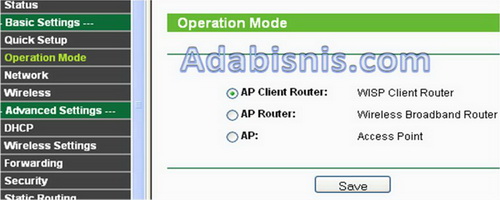
4. Pada WAN, pilih Dynamic IP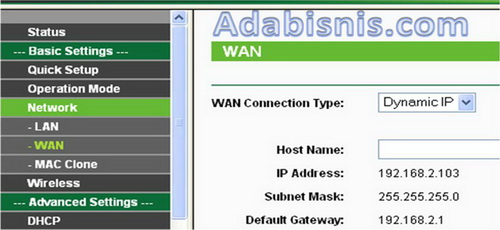
5. Aktifkan DHCP server supaya memberikan IP ke LAN PC Anda secara otomatis. Dan set properties LAN pada PC Anda untuk dapat menerima IP secara otomatis juga.
6. Ubah IP LAN, misal 192.168.3.200
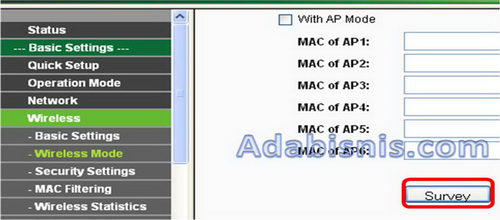
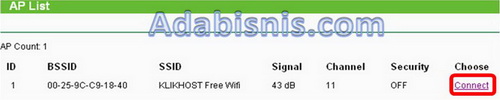
7. Pada wireless mode, pilih Client. Lalu geser ke bawah, klik survey. Klik connect. Lalu Save.
7. Selesai. Sekarang harusnya Anda sudah bisa berselancar di internet melalui AP client yang terhubung via LAN ke komputer Anda.
Untuk settingan pada AP tipe lain, prinsipnya sama saja.
3. REPEATER
Selamat sore sobat sekalian.. Kali ini saya akan membagi sedikit pengalaman tentang cara seting Wireless Router TP-LINK TL-WA5120G sebagai Repeater..
Repeater sendiri berfungsi sebagai penguat signal dari Access Point utama.. Bagi sebagian orang, tentu saja tidak semudah yang kita bayangkan untuk setting Wireless Router ini sebagai Repeater..Untuk pengaturan TL-WA5120G sendiri tidak terlalu sulit.. Tapi jika belum mengenal radio ini atau belum mengenal jaringan (seperti saya) tentunya terasa sangat sulit..Setelah mencari cara dengan dibantu simbah gugel (red: google) akhirnya bisa juga setting access point ini sebagai repeater..
Dan berikut ini adalah langkah-langkahnya setting TP-Link TL-WA5210G menjadi repeater:- Masuk ke webconfig dari TPLink TL-WA5210G. (Dari browser buka ip default TPLink di http://192.168.1.254)
- Kemudian Klik pada Menu Wireless Mode (Gambar 1 nomor 1)
- Lalu Klik pada pilihan Repeater (Gambar 1 nomor 2)
- Pilih Survey (Gambar 1 nomor 3)
- Akan keluar SSID Access Point yang tersedia (Pilih SSID Access Point utama kita) (Gambar 2)
- Lalu kita pilih Save.
- Biasanya router akan melakukan reboot atau restart untuk mensetting konfigurasinya.
- Selesai
Tidak terlalu sulit seperti yang dibayangkan bukan?? Tapi tunggu dulu.. Langkah ini belum selesai apabila kita menggunakan Userlogin untuk wireless AP Utama (Biasa penyedia layanan RT/RW Net).. Karna pada Radio utama atau yang akan kita perkuat signalnya harus di beri tambahan pengaturan WDS.
Karna Access Point utama saya menggunakan Nano Station 2, maka akan saya pandu cara nya dengan contoh AP Utama yang menggunakan Nano Station 2.
Berikut adalah cara setting WDS pada NS2:- Masuk ke webconfig NS2 (misal http://192.168.3.1)
- Kemudian pilih tab Link Setup
- Pada pilihan di Wireless Mode pilih Access Point WDS (Gambar 3)
- Pada isian WDS Peers, isi dengan MAC Address Repeater kita.
- Klik Save
- Biasanya router akan melakukan reboot.
- Selesai
Apa saja jenis-jenis antenna untuk memperkuat sinyal wireless baik untuk wireless router, wireless access point atau perangkat wireless lainnya?6. Berbagai Jenis Antenna Wireless
Salah satu komponen penting dalam jaringan wireless adalah antenna wireless. Bagaimana anda tahu wireless antenna yang mana yang paling baik dalam peran nya? Tentunya bukan yang paling baik, akan tetapi sesuai dengan kebutuhan – kapan harus membutuhkan jenis antenna yang mana. Berikut ada artikel menarik tentang antenna wireless, walaupun saya bukan ahli dalam antenna akan tetapi artikel ini tidak terlalu dalam, jadi cocok buat menambah pengetahuan tambahan tentang jaringan wireless.
Amplifier yang menambah power
Sudah menjadi kepercayaan bahwa antenna wireless tidak akan memberikan signal lebih kuat kecuali di berikan amplifier. Akan tetapi satu cara yang paling efektif untuk menambah range dari wireless router atau wireless access point atau wireless clients adalah menambah antenna external. Selanjutnya akan kita sebut saja wireless access point (AP) karena wireless router itu sendiri mempunyai fungsi sebagai wireless AP.
Berbagai jenis antenna
Antenna wireless external membentuk focus dari signal yang ada menuju kesuatu arah tertentu, hampir mirip seperti yang kita lihat pada lampu beam motor kita dimana sinar dari lampu di fokuskan dengan cerobong lampu itu sendiri sehingga menggarah kedepan – tidak menyebar kesegala arah. Pada intinya kekuatan lampu tetap, tidak ditambah akan tetapi kekuatan tersebut diarahkan kesuatu arah tertentu saja tidak menyebar kesegala arah. Semua wireless antenna sebenarnya agak mengarah, dan ukuran arah kekuatan ditunjukkan dengan Gain. Umumnya semakin tinggi gain dari antenna wireless, semakin bagus range nya dan tentunya semakin mahal harganya.Gb 1 Jenis Antenna Omni
Ada beberapa jenis antenna secara umum yang cocok untuk frekuensi gelombang mikro. Masing-masing berfungsi dengan bagus menurut aplikasinya sendiri, dan perlu diketahui bahwa tidak ada satu jenis wireless antenna yang paling bagus untuk segala aplikasi. Jadi saat anda berbelanja membeli suatu jenis antenna, pastikan terlebih kebutuhan anda untuk pola radiasi yang bagaimana yang cocok untuk kebutuhan anda.
Anda seharusnya merencanakan tujuan anda didepan, dan configure jaringan anda agar memenuhi tujuan anda tersebut. berikut akan dijelaskan beberapa jenis antenna yang secara kasar diurut berdasarkan kenaikan gain.
Jenis Antenna Omni
Antenna jenis directional-Omni memancar kearah luar dengan arah horizontal yang sama secara kasar. Kita misalkan adalah sebuah donat yang diletakkan dipusat batang Omni. Seperti itulah pola pancaran signal Omni mengarah kesegala arah seperti pola donat. Omni sangat bagus untuk mengcover areal yang luas dengan asumsi anda tidak tahu dari mana arah client wireless berasal. Kelemahannya yach jelas dia menerima noise dari segala arah juga, jadi umumnya tidak seefektif seperti jenis yang lebih mengarah.
Gambar 1 adalah jenis antenna Omni yang berkisar dari jenis yang tipis tinggi, sampai dari jenis yang diletakkan diatas gedung.
Seperti kita lihat pada gambar 1, jenis antenna wireless Omni tampak memanjang tinggi, galah kurus (bisa beberapa inci sampai beberapa meter panjangnya), dan bisanya cenderung mahal. Semakain panjang, semakin banyak elemen (biasanya semakain besar gain nya semakin mahal).
Wireless antenna kecil standard dikemas pada kebanyakan wireless router / wireless AP seperti pada DIR-855 D-Link wireless router. Jenis antenna wireless biasanya di kemas secara vertical, akan tetapi beberapa jenis wireless router mengemasnya secara internal dan tidak nampak kesan vertical dengan teknologi yang mereka miliki seperti pada WRT610N Wireless router. Gain antenna wireless Omni mengarah horizontal dan berkurang kearah vertical (ingat pola donat). Ini berarti tempat yang paling jelek justru persis dibawah dan diatas Omni wireless antenna ini. Jika anda bergeser dari arah vertical ini menjauhi Wireless AP anda, maka gain akan menguat secara dramatis.Gb 2 Jenis sectoral
Jenis Sectoral
Jenis Sectoral ada beberapa macam paket, dari Omni pipih (memanjang tinggi, kurus, dan persegi) sampai persegi flat kecil atau bulatan.
Jenis antenna Sectoral bisa juga di pasang di langit-langit gedung untuk memberikan akses ke sebuah ruangan tunggal seperti meeting room, ruang kelas, atau aula. Seperti juga halnya dengan jenis Omni, harga biasanya sejalan dengan Gain nya. Gambar 2 menunjukkan antenna jenis sectoral yang cenderung flat dan tipis.
Jenis sectoral ini cocok untuk mengarah kesuatu areal dengan radiasi selebar 180 derajad sampai sesempit yang anda perlukan. Sectoral memberikan signal dalam aplikasi point-to-point ataupun point-to-multipoint, dimana beberapa clients akan mengakses jaringan wireless dari arah tertentu saja.
Antenna Yagi
Seperti terlihat pada gambar 3, suatu antenna wireless jenis Yagi Nampak seperti antenna televise aerial. Beberapa antenna Yagi adalah terbuka seperti pohon natal, dan mengarah kearah datangnya signal komunikasi. Sementara lainnya ada juga yang dipasang pada kaleng horizontal memanjang. Jenis antenna wireless Yagi bisa bekerja dengan bagus pada aplikasi point-to-point atau point-to-multipoint dan biasanya mempunyai Gain yang lebih bagus dibandingkan wireless antenna sectoral.
Lebar pancaran sinyal bisa bervariasi dari 15 derajad sampai selebar 60 derajad, tergantung jenis antenna wireless nya. Seperti halnya wireless antenna Omni, menambah element akan juga menambah Gain, antenna menjadi lebih panjang, dan juga tentunya lebih mahal.
Gb 3 Antenna Yagi
Jenis Parabolic
Jenis antenna parabolic merupakan kebalikan dari wireless antenna Omni. Ketimbang mengkover areal yang luas, sebuah antenna Disc focus pada suatu areal yang sempit. Jenis Disc antenna wireless ini mempunyai Gain yang paling bagus dan lebih mengarah dibandingkan jenis lainnya. Jenis disc ini sangat cocok untuk keperluan point-to-point komunikasi, dan tidak cocok untuk aplikasi selain point-to-point. Banyak jenis USB adapter wireless dengan Hi-Gain antenna dari produk Hawking, misal Hi-Gain Wireless-300N USB Network Dish Adapter.
Gb 4 Jenis antenna parabolic
Gambar 4 menunjukkan antenna wireless berupa anyaman elemen metal atau kawat, walau jenis yang solid kokoh juga ada seperti antenna directional dari Hawking. Disc bisa sekecil 18” bentangan sampai selebar yang anda kehendaki. Kalau dihitung Gain dibanding harga, jenis Disc ini biasanya akan lebih murah. Sebenarnya masalah Gain, untuk yang jenis anyaman tidak ada hubungannya dengan yang jenis solid padat, malah yang jenis solid padat akan menambah beban kalau kena angin.
Waveguide dan Antenna kaleng
Rancangan Wireless antenna yang popular adalah waveguide (suatu cylinder kosong panjang dari metal). Antenna kaleng buatan sendiri dirumah bisa dibuat yang bisa menawarkan Gain yang lumayan tinggi dengan sedikit usaha. Waveguide mirip seperti pipa air, bisa berupa kotak atau kaleng kosong didalamnya kecuali radiator (emisi radiasi gelombang) kecil. Gambar 5 menunjukkan sebuah design antenna wajan bolic yang banyak dibikin dipasaran kita.
Antenna wireless dari Kaleng bekas atau kaleng bola tenis adalah antenna waveguide yang sederhana. Sebuah waveguide persegi panjang dapat berfungsi seperti sebuah wireless antenna Omni atau Sectoral tergantung konstruksinya.Gb 5 Jenis antenna dari Wajan atau kaleng
Saat kita memperkirakan jenis antenna yang akan kita butuhkan untuk instalasi tertentu, akan sangat membantu jika kita punya gambaran project site kita. Sketsakan dimana anda akan install perangkat anda dan ketahui dari arah mana clients wireless anda datang. Juga perhitunkan halangan seperti tembok yang mengandung metal, pohon disepanjang garis sinyal dan sebagainya. Hal ini membantu anda dalam meletakkan wireless access point anda secara optimal.
Lihat juga artikel pertimbangan instalasi wireless.
Misal, jika anda mencoba mengcover suatu ruang kantoran yang luas dimana ditengah ada halangan misalkan elevator (yang banyak metal nya), memasang antenna sectoral disisi ujung ruangan mengarah kedalam akan menjadi lebih masuk akal ketimbang memasang wireless access point anda di tengah ruangan dengan antenna Omni. Atau misalkan saja anda ingin menembak jarak jauh dimana ada pohon tepat ditengahnya atau gedung, daripada harus memasang antenna dengan Gain tinggi melewati pohon / gedung lurus melaluinya, ada baiknya membelokkan sinyal dengan menambahkan satu hop lagi agar sinyal menikung lewat pantulan satu hop antenna. Mengetahui perkiraan pola radiasi sinyal dan Gain dari antenna wireless anda didepan akan lebih membantu anda focus dalam mengarahkan sinyal, sehingga anda bisa merencanakan jaringan wireless yang paling efficient.
Jenis Keamanan Jaringan Wireless/Wireless Security Type
7. Jenis Keamanan Jaringan Wireless/Wireless Security Type

Saat ini perkembangan teknologi wireless sangat signifikan sejalan dengan kebutuhan sistem informasi yang mobile. Banyak penyedia jasa wireless seperti hotspot komersil, ISP, Warnet, kampus-kampus maupun perkantoran sudah mulai memanfaatkan wireless pada jaringan masing masing, tetapi sangat sedikit yang memperhatikan keamanan komunikasi data pada jaringan wireless tersebut. Jaringan Wireless memiliki lebih banyak kelemahan dibandingkan dengan jaringan kabel.
Kelemahan jaringan wireless secara umum dapat dibagi menjadi 2 jenis, yakni kelemahan pada konfigurasi dan kelemahan pada jenis enkripsi yang digunakan. Berikut adalah kegiatan atau aktifitas yang dilakukan untuk pengamanan jaringan wireless WEP (Wired Equivalent Privacy), WPA( WI-FI Protected Access), MAC Filtering.
WEP (Wired Equivalent Privacy)
WEP adalah suatu metode pengamanan jaringan nirkabel, merupakan standar keamanan & enkripsi pertama yang digunakan pada wirelessEnkripsi WEP menggunakan kunci yang dimasukkan (oleh administrator) ke klien maupun access point. Kunci ini harus cocok dari yang diberikan akses point ke client, dengan yang dimasukkan client untuk authentikasi menuju access point, dan WEP mempunyai standar 802.11b.
Alasan Memilih WEP - WEP merupakan sistem keamanan yang lemah. Namun WEP dipilih karena telah memenuhi standar dari 802.11 yakni :
- Exportable
- Reasonably strong
- Self-Synchronizing
- Computationally Efficient
- Optional.
Proses WEP

Kelebihan WEP - Saat user hendak mengkoneksikan laptopnya, user tidak melakukan perubahan setting apapun, semua serba otomatis, dan saat pertama kali hendak browsing, user akan diminta untuk memasukkan Username dan password Hampir semua komponen wireless sudah mendukung protokol ini. 9.
Kelemahan WEP - Masalah kunci yang lemah, algoritma RC4 yang digunakan dapat dipecahkan.WEP menggunakan kunci yang bersifat statisMasalah initialization vector (IV) WEPMasalah integritas pesan Cyclic Redundancy Check (CRC-32).
WPA (WI-FI Protected Access)
Suatu sistem yang juga dapat diterapkan untuk mengamankan jaringan nirkabel. Metode pengamanan dengan WPA ini diciptakan untuk melengkapi dari sistem yang sebelumnya, yaitu WEP. WPA mengimplementasikan layer dari IEEE, yaitu layer 802.11i. Nantinya WPA akan lebih banyak digunakan pada implementasi keamanan jaringan nirkabel.
Teknik WPA didesain menggantikan metode keamanan WEP, yang menggunakan kunci keamanan statik, dengan menggunakan TKIP (Temporal Key Integrity Protocol) yang mampu berubahsecara dinamis. Protokol TKIP akan mengambil kunci utama sebagai starting point yang kemudian secara reguler berubah sehingga tidak ada kunci enkripsi yang digunakan dua kali.
Kelebihan WPA - Meningkatkan enkripsi data dengan teknik Temporal Key Integrity Protocol (TKIP). enkripsi yang digunakan masih sama dengan WEP yaitu RC4, karena pada dasarnya WPA ini merupakan perbaikan dari WEP dan bukan suatu level keamanan yang benar – benar baru, walaupun beberapa device ada yang sudah mendukung enkripsi AES yaitu enkripsi dengan keamanan yang paling tinggi.
Kelemahan WPA - Kelemahan WPA sampai saat ini adalah proses kalkulasi enkripsi/dekripsi yang lebih lama dan data overhead yang lebih besar. Dengan kata lain, proses transmisi data akan menjadi lebih lambat dibandingkan bila Anda menggunakan protokol WEP Belum semua wireless mendukung, biasanya butuh upgrade firmware, driver atau bahkan menggunakan software tertentu.
MAC Filter
MAC Address Filtering merupakan metode filtering untuk membatasi hak akses dari MAC Address yang bersangkutanHampir setiap wireless access point maupun router difasilitasi dengan keamanan MAC Filtering. MAC filters ini juga merupakan metode sistem keamanan yang baik dalam WLAN, karena peka terhadap jenis gangguan seperti:pencurian pc card dalam MAC filter dari suatu access pointsniffing terhadap WLAN.
Fungsi MAC - Filter MAC filter fungsinya untuk menseleksi komputer mana yang boleh masuk kedalam jaringan berdasarkan MAC Address. Bila tidak terdaftar, tidak akan bisa masuk ke jaringan MAC filter Address akan membatasi user dalam mengakses jaringan wireless. Alamat MAC dari perangkat komputer user akan didaftarkan terlebih dahulu agar bisa terkoneksi dengan jaringan wireless.
Kelemahan MAC - Filter MAC Address bisa di ketahui dengan software kisMAC. Setelah diketahui MAC Address bisa ditiru dan tidak konflik walau ada banyak MAC Address sama terkoneksi dalam satu AP.
Kesimpulan
Banyaknya wireless LAN yang aktif dengan konfigurasi default akan memudahkan para hacker dapat memanfaatkan jaringan tersebut secara ilegal. Konfigurasi default dari tiap vendor perangkat wireless sebaiknya dirubah settingnya sehingga keamanan akses terhadap wifi tersebut lebih baik. Keamanan jaringan Wireless dapat ditingkatkan dengan cara tidak hanya menggunakan salah satu cara mensetting yang sudah dibahas diatas, tetapi dapat menggunakan kombinasi beberapa teknik sehingga keamanan lebih terjamin.8.Troubleshooting Masalah Jaringan
Prakata
Boleh dibilang sebagian besar anda dirumah tidak memiliki alat atau tools untuk melakukan troubleshooting masalah jaringan seperti LAN tester, Multi-meter atau sejenisnya. Kita tahu bahwa jaringan komputer kita tidak selamanya akan berjalan sesuai dengan harapan kita untuk berada pada performa terbaiknya. Suatu saat ada kalanya kita mengalami suatu masalah jaringan yang mengharuskan kita melakukan troubleshooting untuk mencari masalahnya dan mengembalikan jaringan seperti normalnya.
Alat troubleshooting
Jika dalam suatu jaringan kelas enterprise yang complex, seorang atau beberapa engineer jaringan menggunakan tools untuk melakukan troubleshooting masalah jaringan misal dengan network management tools untuk mendeteksi titik kerusakan, LAN-tester, multi-meter dll. Sementara untuk jaringan dirumahan anda tidak memerlukan atau tidak ada tools tersebut untuk memperbaiki masalah jaringan anda.
Diagram konsep jaringan
Gambar 1 berikut ini menunjukkan diagram jaringan LAN dirumahan yang biasa digunakan untuk membagi sambungan internet seperti Speedy atau jaringan Cable lainnya dimana perangkat jaringan yang umum digunakan adalah modem-router yang terhubung ke Internet lewat ISP anda, sebuah Switch LAN, kabel jaringan penghubung antara modem-router dengan Switch, dan beberapa komputer. PC-A terhubung ke Switch (port#1) dengan menggunakan kabel jaringan –A dan PC-B dengan kabel jaringan-B ke Switch port#7.
Beberapa macam masalah jaringan
Ada beberapa situasi dimana anda mengalami gangguan koneksi internet yang mengharuskan anda melakukan troubleshooting jaringan.
A> PC-A tidak bisa mengakses internet tapi PC-B bisa
Dalam scenario ini, PC-A mengalami gangguan tidak bisa koneksi ke internet, sementara PC-B tidak bermasalah sama sekali. Ini bisa disimpulkan sebagai berikut:
- Layanan Internet dari ISP tidak ada gangguan
- Kemungkinan Switch atau port bermasalah
- Modem tidak bermasalah
a. NIC disabled
Pastikan bahwa NIC adapter PC-A anda tidak di disable secara tidak sengaja. Anda bisa melihat tanda icon local connection (gambar komputer kembar) dipojok kanan bawah layar monitor anda. Jika biasanya anda bisa melihatnya sekarang anda tidak melihatnya, anda patut mencurigai kalau NIC adapter anda dalam kondisi disabled. Dalam XP/7 Masuk ke control panel: Klik Start > Control Panel > double klik network connection > lihat apakah ada icon local connection adapter anda dalam kondisi disable yang biasa ditandai dengan warna samar abu-abu seperti dalam gambar 2 berikut.
Gambar 2 – Local connection icon dan NIC adapter disabled
Jika terlihat samar abu-abu, klik kanan icon tersebut dan pilih Enable. Jika sukses, maka anda bisa melihat lagi gambar komputer icon dipojok kanan bawah monitor anda.
Gunakan “ipconfig /all”
Anda juga bisa melakukan testing dengan menggunakan command ‘ipconfig /all’ pada command line. Masuk ke command line interface dengan menekan tombol ‘gambar windows’ dan tombol ‘R’ secara bersamaan dan pada Run Command ketik CMD dan tekan Enter. Atau anda bisa menggunakan klik Start > pilih Run > ketik ‘CMD’ dan tekan Enter. Pada command interface ketik:
Ipconfig /all <tekan Enter>
Maka akan muncul sederetan konfigurasi seperti pada pesan berikut ini:
Windows IP Configuration Host Name . . . . . . . . . . . . : TOWER Primary Dns Suffix . . . . . . . : Node Type . . . . . . . . . . . . : Unknown IP Routing Enabled. . . . . . . . : No WINS Proxy Enabled. . . . . . . . : No Ethernet adapter Internal LAN: Connection-specific DNS Suffix . : Description . . . . . . . . . . . : Realtek RTL8139 Family PCI Fast Ethernet NIC #2 Physical Address. . . . . . . . . : 00-1C-F0-B9-F2-A9 Dhcp Enabled. . . . . . . . . . . : No IP Address. . . . . . . . . . . . : 192.168.1.25 Subnet Mask . . . . . . . . . . . : 255.255.255.0 Default Gateway . . . . . . . . . : 192.168.1.1 DNS Servers . . . . . . . . . . . : 202.134.1.10Gunakan “ping localhost”
Atau anda juga bisa menggunakan testing menggunakan command ‘ping localhost’ atau ‘ping 127.0.0.1’ yang berfungsi untuk memastikan konfigurasi TCP/IP anda sempurna, lihat apakah anda mendapatkan respon bagus. Jika anda mendapatkan RTO (request time out) maka bisa dipastikan bahwa konfigurasi TCP/IP anda tidak benar atau NIC adapter anda dalam kondisi disabled.
b. Switch Port Bermasalah
PC-A tidak bisa mengakses ke internet bisa jadi karena port dimana PC-A tersebut terhubung bermasalah alias mati. Pada umumnya sebuah Switch dilengkapi dengan lampu LED yang mewakili masing-masing port. Jika port tersebut aktif / terhubung ke komputer yang lagi On, maka lampu akan menyala alias berkedip cepat.
Periksa kabel jaringan-A mengarah ke port nomor berapa (dalam hal ini port#1) dan lihat apakah lampu LED port #1 berkedip cepat atau mati. Jika anda dapati lampunya mati, coba terlebih dahulu melepas dan memasukkan lagi dengan kuat dikedua PC-A dan juga di Switch dan lihat apakah ada respon. Jika masih tetap mati, maka pindah kan kabel jaringan-A ke port yang masih kosong misal port#2 dan lihat apakah ada respon. Jika port#2 ternyata hidup dan PC-A bisa konek ke internet, maka anda bisa memastikan port#1 rusak. Tandai port#1 ini dengan tanda ‘tusak’ atau tutup dengan isolasi.
c. Cable Jaringan Bermasalah
Jika pada langkah b diatas anda tidak berhasil, maka langkah berikutnya adalah memastikan bahwa kabel anda bermasalah. Tukar kabel-A dengan kabel jaringan-B dari komputer B dan lihat apakah ada reaksi dengan LED yang nyala dan PC-A bisa koneksi ke internet. Jika ternyata bisa menyelesaikan masalah maka anda bisa memastikan bahwa kabel jaringan-A bermasalah. Tandai kabel tersebut dengan ‘rusak’ dan ganti dengan yang baru.
B> Semua PC tidak bisa Konek ke Internet
Jika anda mendapati bahwa semua PC tidak bisa koneksi ke internet, kemungkinan anda mempunyai masalah:
- Dengan Switch anda, atau
- Dengan modem-router anda, atau
- Kabel koneksi antara Switch dan modem, atau
- Masalah terletak pada ISP anda.
Jika lampu power dan semua port yang aktif (port#1 dan port#7 dalam scenario ini) ternyata On, maka coba pastikan koneksi kabel jaringan antara Swicth dengan modem-router terhubung dengan baik. Lepas dan masukkan lagi di kedua sisi ujung kabel di Switch dan di sisi modem dan lihat apakah ada perubahan. Jika ternyata koneksi internet bisa kembali normal, maka sambungan koneksi anda tidak sempurna.Jika sambungan koneksi anda bisa memastikan bagus, maka coba ganti kabel tersebut dan lihat apa menyelesaikan masalah atau tidak.


